Ir al contenido principal

FORMATOS DE COLOR EN PHOTOSHOP

Qué tipos de formato de color existen (RGB y CMYK)

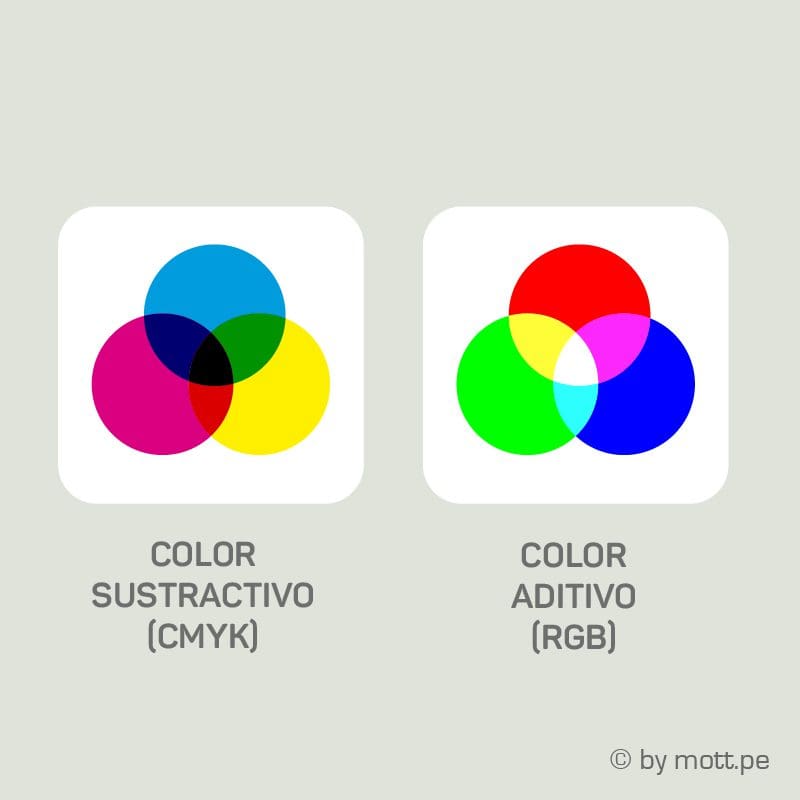
Por un lado, el formato RGB (red, green, blue o rojo, verde y azul) es un modelo que tiene base en los colores primarios. En ésta base si sobreponemos todos los colores, se obtiene el color blanco. Éste, representa los colores físicos con los que el ojo humano forma los colores, al igual que la televisión, las pantallas de computadoras o las cámaras fotográficas los lee. Por otro lado, del formato CMYK (cyan, magenta, yellow, key black o cian, magenta, amarillo y plancha negra), nos puede resultar cualquier color del espectro visible.  Estos colores son utilizados para imprenta. Mientras que el RGB son exclusivos para ser utilizados en web, el CMYK es la mejor opción para imprimir.
¿Qué significa guardar para web o imprenta?

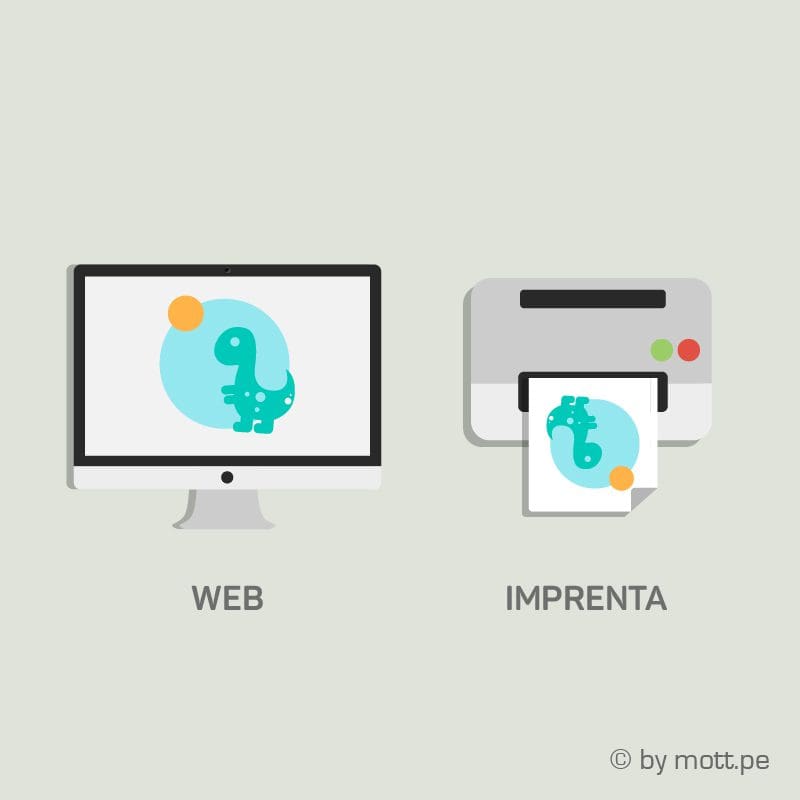
Hay una diferencia existente entre los archivos que serán trabajados para una web y los que serán diseñados para ser impresos. En el primer caso, una imagen óptima para ser usada en la web dependerá del tipo de imagen y del formato. Para fotografías, se utiliza el JPEG, pues puede contener muchos colores y manteniendo los detalles. Para imágenes con menos colores, como botones o íconos, el mejor formato es el PNG. La importancia del tamaño se debe a que el archivo debe ser lo suficientemente pequeño para que se descargue en poco tiempo, pero conservando la calidad de los colores.
Sin embargo, cuando se trata de imágenes para impresión, se debe considerar que a diferencia de la pantalla, una impresión no admite la cantidad de colores que contiene una imagen. Lo que puede suceder si se imprime un trabajo en RGB y no en CMYK es que los colores que están contenidos en el archivo no sean los mismos al momento que se plasme en el papel. Por ejemplo, una imagen para web tiene que contener 72 píxeles por pulgada como mínimo y los archivos para impresión deben contener no menos de 300 píxeles por pulgada.
Comentarios

Entradas populares de este blog

Herramienta de selección simple: Lazo, lazo magnético y lazo poligonal

  Lazo (L)  La herramienta Lazo llamada lazo a mano alzada resulta útil para dibujar segmentos de forma libre moviendo el ratón libremente, Para activarla debes dar clic en la caja de herramientas y luego hacemos clic en cualquier parte de la imagen. Con el botón izquierdo pulsado contorneamos el área de la imagen que queremos seleccionar y soltamos el botón cuando hemos terminado de dibujar la selección, recuerda que siempre debes cerrar la selección dando un clic en el punto donde iniciaste, y por supuesto, necesitas tener un buen pulso si lo que pretendes es seleccionar alguna forma, por lo tanto podemos decir que es poco precisa y fácil de equivocarse; sin embargo para ciertos trabajos es útil y rápida. A continuación podemos ver las opciones que tienen en común todas las herramientas de lazo El valor de calado, permite poner un valor para hacer que la selección tenga un difuminado en los bordes. La caja de selección de suavizado permite que las líneas del borde de la sele...

Herramientas de selección simple: varita mágica

 Herramienta Varita mágica La  herramienta Varita mágica  le permite seleccionar un área coloreada de forma coherente (por ejemplo, una flor roja) sin tener que trazar su contorno. Puede especificar la gama de colores seleccionada, o tolerancia, con relación al color original que selecciona al dar clic con la varita. Es una herramienta más precisa y le permite seleccionar la misma gama de colores en toda la imagen, siempre y cuando se encuentre sin seleccionar la opción  ᥆ contigua  que se encuentra en la barra de propiedades  En el ejemplo anterior puede observarse como al dar un clic en la zona de grises por automático seleccionó toda esa gama de colores dentro de la tolerancia 30 en toda la imagen sin importar la banda roja, ahora solo falta activar la propiedad aumentar a la selección y seguir dando clics para agregar a la selección el resto de la gama de grises  De lo contrario si usted selecciona la opción contiguo puede ocasionar que dar clic so...

INTRODUCCION : El entorno de trabajo de Photoshop

 ¿Que es Photoshop? De un modo general, Photoshop permite modificar imágenes digitalizadas, especialmente fotografías. También se utiliza para crear y editar imágenes (por ejemplo, logotipos) y gráficos. La forma, la luz, el color y el fondo son algunos de los aspectos que esta herramienta permite editar. El Photoshop es una de las pocas herramienta que pueden leer muchos formatos y editarlos. Llamamos área de trabajo al espacio que ocupa photoshop en la pantalla cuando lo abrimos. En la parte superior se encuentra la barra de menú a través de la cual podremos realizar todas las funciones de photoshop. En la parte Izquierda se encuentra la . Todas las opciones de la barra de herramientas se pueden realizar a través de la barra de menú, pero es más cómodo y rápido acceder a ellas a través de la barra de Herramientas Algunas Herramientas tienen en la parte inferior derecha una pequeña flecha, si se deja pulsado unos segundos el ratón sobre ella se desplegará un pequeño menú con herra...