La transformación
¿Cómo Funciona la Herramienta Transformación Libre?

2. Escala
Esta opción nos va a permitir redimensionar nuestra imagen, es decir, hacerla más grande o más pequeña. Podemos escalarla a ojo o escribir el porcentaje que queramos en la barra superior o barra de opciones en los rectángulos de An (anchura) y Al (altura) también puedes hacerlo desde los tiradores y conservar la proporción pulsando la tecla Shift a la vez que arrastras, o activar el icono Mantener proporción  que encontrarás entre los dos rectángulos para escribir el porcentaje.

3. Rotar
Esta opción nos va a permitir rotar la capa o selección en el ángulo que queramos. Para hacerlo, saca el cursor del ratón por fuera de los bordes de transformación libre hasta que el apuntador tome una forma de flecha curva y mantén pulsado el botón izquiero del ratón para rotar libremente la imagen. Si mantienes pulsado Shift mientras rotas la imagen podrás hacerlo en intervalos de 15º.


4. Sesgar
Esta opción nos va a permitir cambiar la inclinación de la capa tanto en su eje vertical como en su eje horizontal, para lograrlo debes sacar el apuntador y colocarlo cerca de los tiradores de las esquinas y cuando veas que el apuntador cambia su forma a un sesgo pulsa y estira cualquiera de sus puntos. Esta herramienta conserva las proporciones de la imagen. También puedes hacerlo numéricamente escribiendo la cantidad de distorsión que quieres aplicar en el eje horizontal (H) o el vertical (V) en la barra superior.


Distorsionar es una opción parecida a Sesgar, pero que nos da total libertad a la hora de inclinar nuestra imagen. Así como Sesgar nos permite inclinar la capa pero respetando su escala y proporciones, Distorsionar no cuenta con estas restricciones.

6. Perspectiva
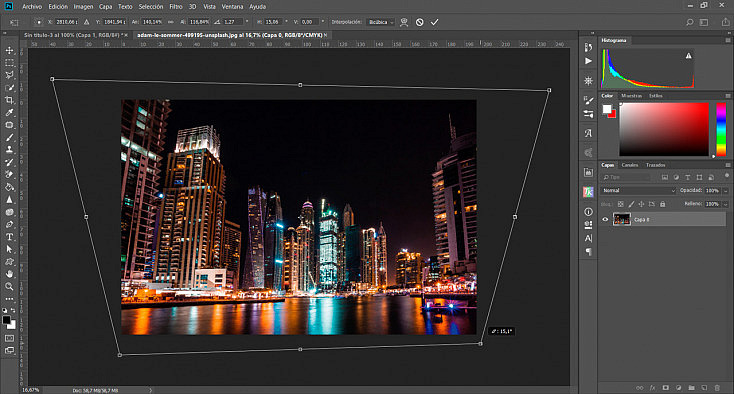
Esta opción nos va a permitir cambiarle la perspectiva a nuestra capa o selección. Si la usamos de manera sutil podremos convertir la imagen, como si estuviera tomada desde un ángulo ligeramente diferente al original. Para usarla debes presionar la tecla control y sin soltar mover los tiradores hasta lograg el angulo buscado
7. Deformar
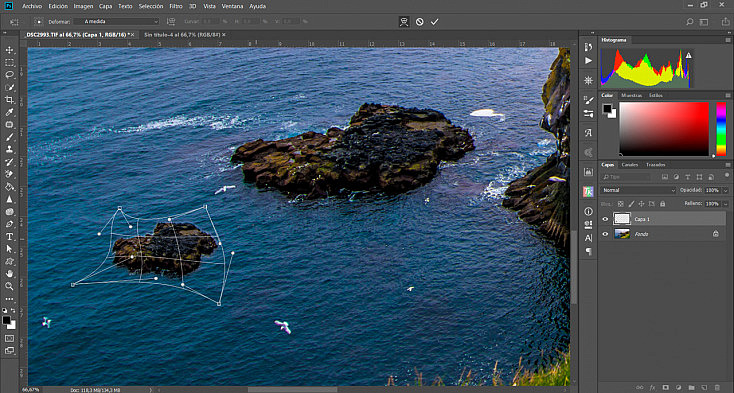
Esta opción nos cambia las líneas guía. Ahora tendremos partida en 9 partes iguales, y de cada esquina nacerán dos tiradores como los que encontramos en la herramienta Pluma.Para activar la deformación lo puedes hacer después de haber control + T , pulsando con el botón derecho >> opción deformar
o lo puedes hacer desde la barra de propiedades arriba pulsando el botón con forma de malla o retrovisor

Con Deformar podremos cambiar la forma de nuestra capa o selección, simplemente pulsando y arrastrando en cualquier zona del interior de la malla, o pulsando y estirando tanto las esquinas como los tiradores que nacen de ellas, para ajustar la imagen a nuestro gusto.

En la barra de propiedades encontraremos un desplegable que pone "A medida". Si pulsamos en él encontraremos diferentes formas preestablecidas que nos ayudarán a darle la forma que deseemos a nuestra capa.

Deformaciones vivas
Escala según el contenido
Es un tipo de transformación que se logra a partir de la estructura de la imagen, con esta opción puedes escalar una imagen sin que ésta se deforme
https://www.youtube.com/watch?v=a1XjYj2bw9I&t=114s
Para activarla debes colocar el foco en tu capa que tenga la imagen o selección y posteriormente en la pestaña edición vas a a seleccionar la opción escala según el contenido
Puedes proteger ciertas partes de la imagen utilizando la herramienta de marco rectangular para evitar que te deforme la imagen o la otra, lo puedes utilizar para que sólo lo que esta dentro del marco rectangular sea lo que se escala
Deformación de posición libre
Para utilizarla debes poner el foco en la capa o selección y posteriormente vas a ir a la pestaña Edición y vas a seleccionar la opción deformación de posición libre
Te aparece una malla dentro de la imagen en donde vas a colocar puntos de ancla para decidir que partes vas a deformar y que partes vas a respetar, para colocar los puntos sólo da clic con el apuntador y listo, silos quieres quitar sólo presiona la tecla alt para que te aparezcan unas tijeritas y listo lo puedes quitar.


Para mostrar una malla con otra malla superpuesta, haga clic en los botones de Profundidad de la ubicación

 de la barra de opciones.
Para eliminar las ubicaciones seleccionadas, pulse Eliminar. Para eliminar otras ubicaciones distintas, coloque el cursor directamente sobre ellas y pulse Alt (Windows) u Opción (Mac OS). Haga clic cuando aparezca el icono de tijeras
 .
.
La malla la puedes desactivar desde la barra de propiedades desactivando la opción ver malla, para finalizar solo presiona la tecla enter
Comentarios
Publicar un comentario